

この記事でわかること
「Omi(オミ)って何?」「AIボイスレコーダーに興味はあるけど、どこから手をつければいい?」——そんな方のために、Omiの基本と初心者でもできる使い方をひとまとめにしました。
- Omiって何? 普通のボイスメモと何が違う?
- 何ができるの? どんな人に向いている?
- 始めるには何をすればいい? 基本的な使い方の流れは?
- 注意しておきたいこと
Omiをまだ触ったことがない人が「まずこれだけ押さえればOK」と思えるように書いています。詳しい料金・仕様は公式サイトで確認してください。
1. Omiって何?——3行で言うと

- 首や手首につける「AIボイスレコーダー」(ペンダント型が代表的)
- 会話や思いつきを自動で文字に起こし、要約・タスク・メモにまで変換してくれる
- アプリだけでも使えるし、ペンダントを買えば「身につけているだけで録音」もできる
「話したことを、あとで検索したりメモやタスクにしたりできる第二の脳」というイメージで捉えるとわかりやすいです。アメリカのBased Hardware社の製品で、オープンソース(誰でも中身を確認・改変できる形で公開)で開発されているのも特徴です。
amon:似た製品でLimitlessという製品がありましたが、こちらはメタ社に買収されてその後の使用が危ぶまれています。オープンソースであることで、一社の意向などに振り回されないのが魅力かなと感じています。
2. 普通のボイスメモや会議アプリと何が違う?
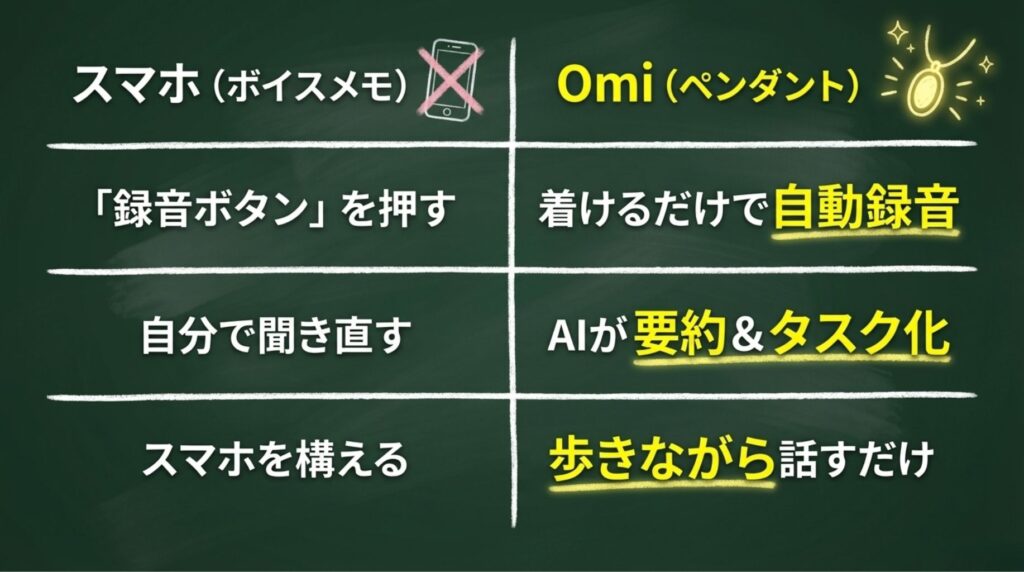
| 比べるポイント | スマホのボイスメモ・会議アプリ | Omi |
|---|---|---|
| 録音のしかた | 自分で「録音ボタン」を押す必要がある | 身につけておくだけで自動で拾い続ける(ペンダントの場合) |
| 録音のあと | 自分で聞き直すか、別のアプリで文字起こし | 自動で文字起こしし、要約・タスクまで作ってくれる |
| 使い方 | 基本的に「その場で録音」が前提 | 歩きながら・作業しながらでも、話すだけで記録される |
つまり、「いちいちスマホを出して録音しなくても、話すだけでメモやタスクになる」のがOmiの強みです。会議や打ち合わせだけでなく、ふと思いついたアイデアも逃しにくくなります。
amon:自分でも無意識で呟いていた予定やタスク・メモを拾い上げてくれるのがメリットです。
3. Omiで何ができる?——主な機能

録音・文字起こし
- 自分が言ったことや、周りの会話を自動でテキストに変換
- 25言語以上に対応(日本語OK)
- オンラインでもオフラインでも録音可能(オフラインの文字起こしは設定による)
AIが「使える形」に変えてくれる
- 要約 … 会話や会議の要点を自動でまとめる
- タスク … 「〇〇をやる」といったアクションを自動でピックアップ
- メモ・記憶 … あとから「あのとき何て言ってた?」と検索できる
- デイリーダイジェスト … 1日の会話の流れを一覧で振り返れる
- Brain Map … 記憶同士のつながりを図で見られる(アプリの機能)
「録音して終わり」ではなく、メモ・タスク・振り返りまでひと続きでできるのがOmiの価値だと感じています。
いろんなデバイスで使える
- スマホ(iPhone / Android)
- パソコン(Mac、ブラウザ)
- ペンダント(首から下げる本体)
- リストバンド(別売で手首に着ける)
- Apple Watch にも対応
「アプリだけ」でも試せるので、まずはスマホやPCだけで始めて、気に入ったらペンダントを買うという進め方がおすすめです。
プライバシー・データ
- データのエクスポート・削除は自分でできる
- ローカルモード(クラウドを使わず、自分の環境だけで処理する)も選べる
- 企業向けのセキュリティ基準(SOC 2、HIPAA)にも対応
amon:「AIに全部預けるのは不安」という人でも、どこまでクラウドに預けるかを選べるのが安心ポイントです。
またNASなどを使っている人はデータを全て自己管理することもできるのが魅力です。
4. どんな人に向いている?
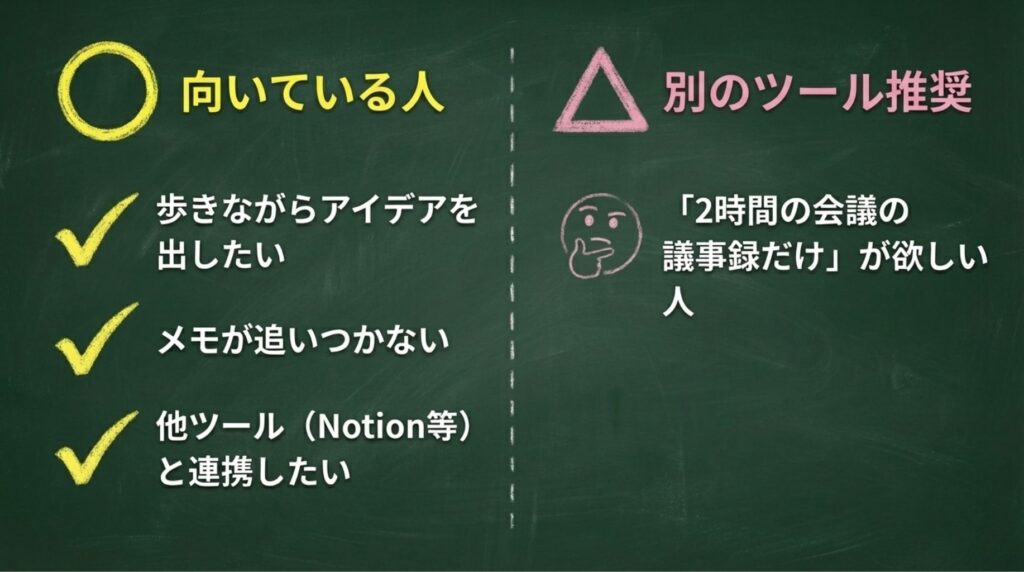
とくに向いている人
- 会議や打ち合わせの内容をその場でメモしきれない人
- 歩きながら・作業しながら思いついたことを逃したくない人
- 話した内容をあとからテキストで検索・振り返りしたい人
- Notion・Slack・Obsidianなど、ほかのツールとつなげて自動化したい人
- 長く使うツールはオープンソースがいいと思っている人
いまのところは向いていないかも、という人
- 「2時間の会議を録音して、議事録だけ欲しい」だけなら、会議特化のアプリの方がシンプルな場合があります。
amon:こうした会議などの場合は人気のAIボイスレコーダー、ブラウドなどの方が向いています。
5. 始めるまでの準備(何をすればいい?)

ステップ1:使う形を決める
- まず試したい … アプリだけでOK。スマホかPC(Mac or ブラウザ)で始められます。ハードウェアは不要です。
- 常に身につけて使いたい … ペンダントを公式サイトから購入し、届いたらアプリとペアリングして使います。
ステップ2:アプリを入れる
- iPhone / Android … App Store または Google Play で「Omi」を検索してインストール
- Mac … 公式サイトの「Download for Mac」からインストール
- ブラウザ … 公式サイトの「Try in Browser」で、ブラウザだけで試せます
インストール後、案内に従ってアカウント作成・ログインすれば利用開始です。
ステップ3:ペンダントを使う場合
- 付属の充電器で充電し、電源を入れる
- アプリの「デバイスを追加」などから、Omiを検索してペアリング
- アプリの設定で、文字起こしの方式(端末内で処理するか、クラウドを使うか)を選ぶ
ペアリングや設定の名前はアプリのバージョンで少し変わる場合があるので、画面の案内を確認してください。
6. 基本的な使い方の流れ(3ステップ)
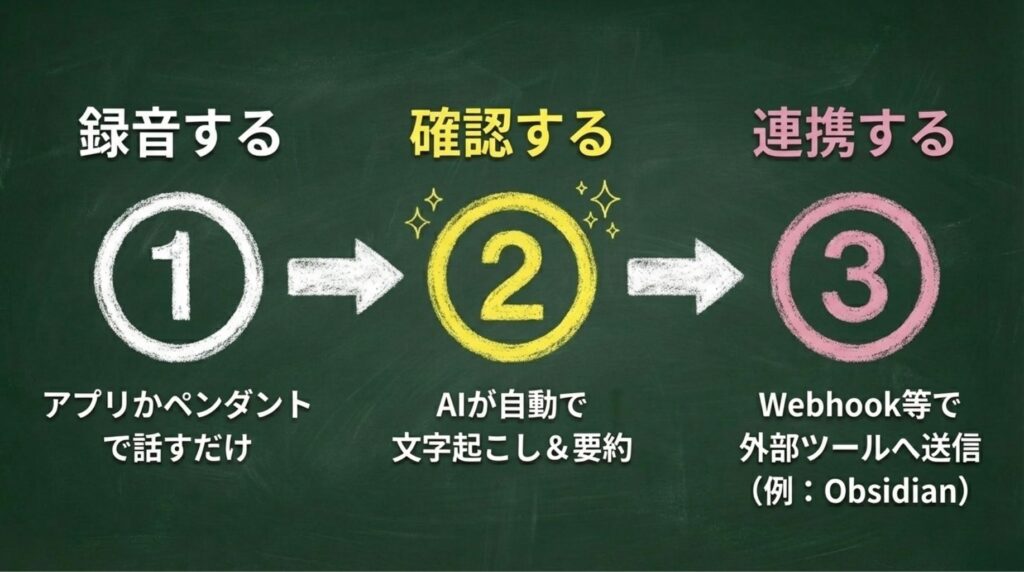
① 録音する
- アプリだけ … アプリ内の「録音開始」ボタンで録音。終了すると、その区間が「会話」として保存されます。
- ペンダント … 首から下げた状態で、アプリと接続されていれば、話した内容が自動で録音・送信され、文字起こしされます。
② 文字起こし・要約を確認する
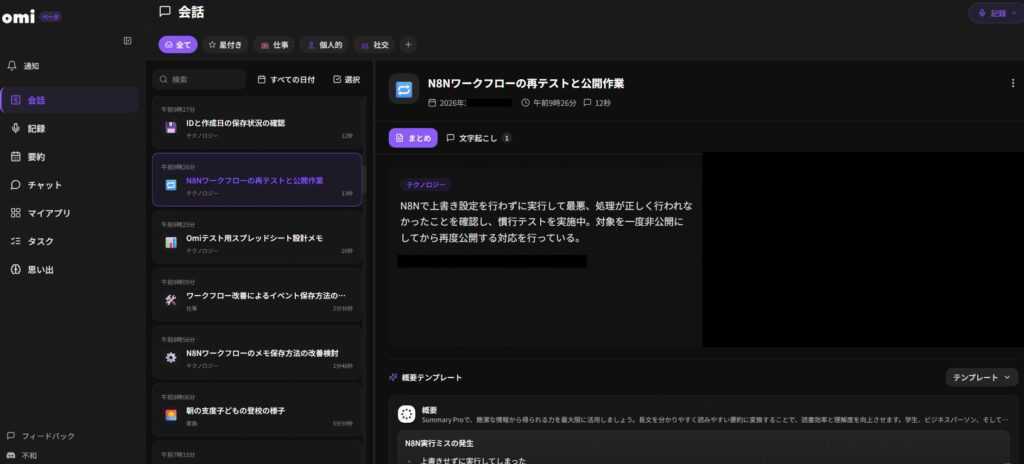
- 録音が終わると、文字起こし(トランスクリプト) が自動で作られます。
- 要約やタスク・リマインダーも、アプリ内の「会話」「要約」「タスク」などのタブから確認できます。
- 「一日のまとめ」が出る機能があれば、そこで振り返りもできます。
文字起こしの精度は、オンデバイス(端末内)かクラウドかで変わります。クラウドのほうが、一般的にはきれいな文章になりやすいです。
③ 必要なら外部ツールに送る(インテグレーション)
- アプリの 設定 → 「インテグレーション」や「Webhook」 で、送信先URL を登録できます。
- 「新しい会話ができたとき」「一日のまとめができたとき」などに、そのURLへデータを送れます。
- ここに n8n などのURLを入れておくと、Obsidian や Google ドライブに自動で保存するといった連携が可能です(詳しくは別記事「n8nとOmiを連携して音声メモをObsidianに届ける」などを参照)。
amon:Webhookを使って外部ツールと連携させることで、特定の会話だけをObsidianに保管したり、タスクなどを自身の使っているカレンダーアプリなどに飛ばすことができるので、発展的な使い方がしやすいのもOmiの魅力です。
7. 料金の目安(参考)

- デバイス(ペンダント) … 約 $89 USD 前後(公式サイトでの価格。日本では送料・為替で変動)
- アプリ … 無料プランあり(利用時間などに制限がある場合あり)
- 無制限プラン … 月額約 $16 前後(年間プランなど)
最新の価格・プランは必ず公式サイトで確認してください。
amon:無料プランの利用枠が月間1200分と他の製品よりも長めなことと、無料プランの後も自分の持っているスマホなどの機能を使いながら文字起こしなどの処理をすることができるので、有料プランに入らない場合でも使い続けることができています。
8. 注意しておきたいこと

- 騒がしい場所・複数人が同時に話す場所では、文字起こしの精度が落ちることがあります(多くのAIボイスレコーダーに共通)。
- プライバシー・同意 … 常に録音する前提なので、職場や対人では「録音してメモにしています」と伝え、了解を得るのがおすすめです。
- 魔法のデバイスではない … 「録音 → 文字起こし → 要約 → 自分で確認・実行」の一連の流れを回すためのツール、という気持ちで使うと満足度が上がります。
amon:個人的には子どもたちが複数同時にしゃべる環境などで使用していますが、会話の大枠など大切なポイントは押さえてくれるので、騒がしい環境でも割と満足しています。
9. まずはここから——初心者向けの最初の一歩

- アプリを入れて、1回だけ録音してみる(スマホ or PCでOK)
- 文字起こし・要約が届く流れを体感する
- 気になったら 「インテグレーション」「Webhook」 の存在だけ頭の片隅に置いておく(n8nなどとつなぐときに使います)
ここまでできれば、「Omiの基本」は押さえられたと言ってよいです。あとは、ペンダントを検討したり、n8nでObsidianに届ける設定に挑戦したり、自分の使い方に合わせて広げていけば大丈夫です。
10. まとめ
- Omiは、首や手首につける(またはアプリだけの)AIボイスレコーダー。話したことを自動で文字起こしし、要約・タスク・メモに変えて、検索・共有・自動化までできる。
- 普通のボイスメモとの違いは、身につけているだけで拾えることと、録音のあとをAIが整理してくれること。
- 始め方は、アプリを入れて1回録音 → 文字起こし・要約を確認。慣れたらペンダントやWebhook連携で広げられる。
- オープンソースで、データの扱い(ローカルモード・エクスポート・削除)も選べるので、「長く・自分でコントロールしながら使いたい」人にも向いている。
まずは公式サイトやアプリの無料プランで触ってみて、「自分にとってどう便利か」を体験してみるのがおすすめです。
次の記事へ(もっとつなげて使いたい人向け)
- n8nとObsidianに届ける … Omiの音声メモを、n8n(Webhook)→ 整形 → Google Drive → Obsidian のように自動で蓄積する手順は、別記事「n8nとOmiを連携して音声メモをObsidianに届ける」で紹介しています。基本に慣れたらそちらを参照してください。
参考リンク
※価格・仕様・プランは変更されることがあるため、利用・購入時は必ず公式を確認してください。