
この記事でわかること
大切な保管庫をうっかり失くしたり、壊してしまったりしないためのバックアップのコツや、個人情報を安心して扱うためのセキュリティの考え方について、まとめてみようと思います。
バックアップとセキュリティをセットで考える理由
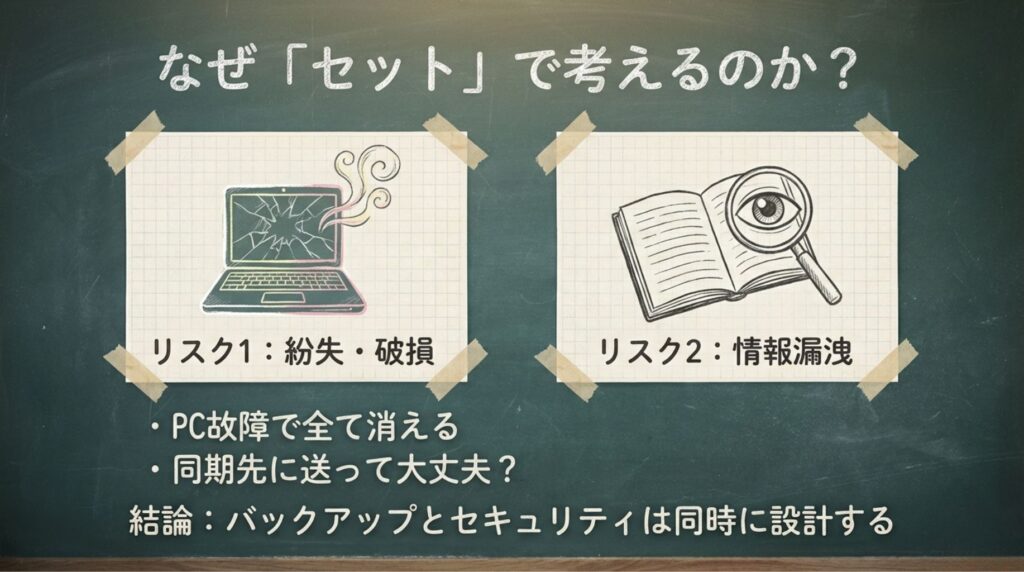
「PCが壊れたら、学習メモや手帳の記録が全部消えるかもしれない」「保管庫に本名や健康メモを書いているけれど、同期先に送って大丈夫か不安」——そんな経験はありませんか? 保管庫は長く使い続けるほど価値が増す一方で、1箇所にだけ置いていると紛失・破損のリスクがあり、個人情報や機密を入れるなら、どこにどう置くかを考えておく必要があります。
結論から言うと、バックアップ(どこに・どの頻度で・何を残すか)とセキュリティ(個人情報・機密をどう扱うか)はセットで考えると安心です。バックアップ先がクラウドなら「そのクラウドに個人情報を預けてよいか」、複数端末で同期するなら「どの端末・どのサービスに触れられるか」を同時に考えておく必要があるためです。実践レポート4-5「GitHubでObsidian保管庫を管理する・同期する」では、GitHubを使った同期の具体的な手順を解説していますが、「なぜバックアップするか」「個人情報を入れるときはどうするか」の考え方は、この記事(2-11)で押さえておくと、4-5の運用方針を決めやすくなります。
この記事では、バックアップの考え方(どこに・どの頻度で・何を)・私が使っている方法(GitHub、NAS、ローカルコピー)・個人情報・機密を保管庫に入れるときの注意・できないこと・リスクを誠実に書きます。「保管庫を失いたくない」「個人情報を守りたい」と思っている方の判断材料になれば幸いです。GitHubの画面操作やコマンドの詳細は、5-3「GitHubの基本的な使い方」に誘導します。
バックアップの考え方:どこに・どの頻度で・何を
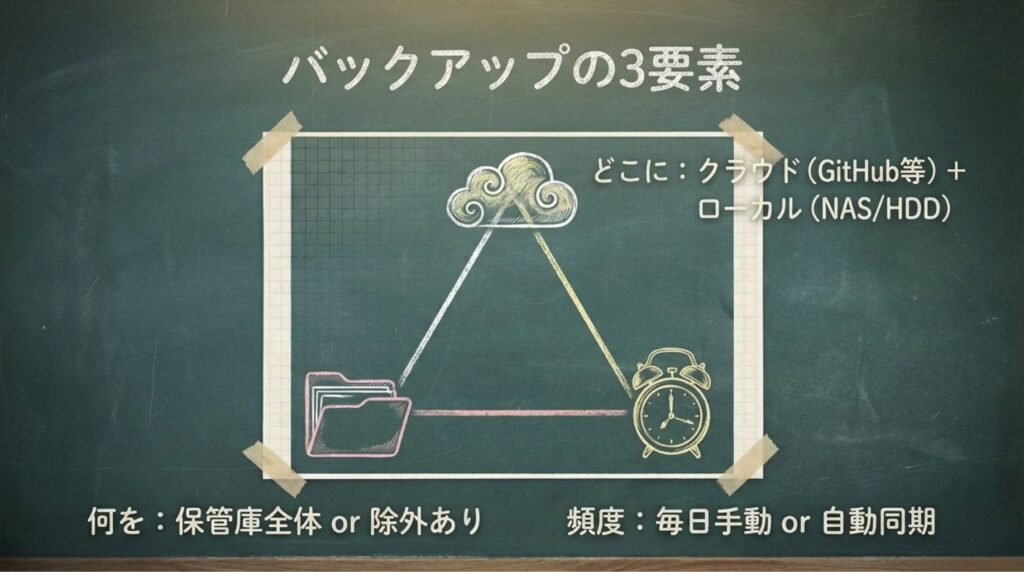
どこに
- 同じPC内の別フォルダだけ … 手軽ですが、PCの故障・紛失・ウイルスでまとめて失うリスクがあります。最低限、別の媒体(外付けHDD・NAS・クラウドのどれか1つ以上)にコピーがあると安心です。
- クラウド(GitHub・iCloud・Dropboxなど) … 離れた場所にデータが残るため、PCが壊れても取り戻せます。その代わり、サービス側の規約・障害・アカウント喪失のリスクは自分では完全にはコントロールできません。個人情報を含むノートをクラウドに送るかどうかは、セキュリティの項で触れます。
- NAS・外付けHDD … 自宅のNASや外付けディスクにコピーを取る方法です。クラウドに預けない方針なら有効ですが、自宅の災害・盗難では一緒に失う可能性があります。「クラウド1つ+ローカル1つ」のように、複数場所に分けておくのが理想的です。
どの頻度で
- 毎日・毎週・手動で … 変更が多い時期は頻度高め、そうでない時期は週1回など、自分で「このタイミングでバックアップする」と決めて実行する方法です。GitHubで運用する場合は、編集後に push する習慣が、そのまま「その時点の状態をクラウドに残す」バックアップになります(4-5参照)。
- 自動 … 同期ツール(Git、クラウド同期クライアントなど)で、保存のたびにまたは定期的に別の場所に送る方法です。設定を間違えると上書きや競合で意図しない状態になることがあるので、最初は手動で確認しながら慣れることをおすすめします。
何を
- 保管庫フォルダ全体を対象にすると、ノート・添付・設定がまとめて残ります。個人情報が含まれるノートだけはバックアップ対象から外す運用にする場合は、.gitignore で除外する(後述)など、方法を決めておく必要があります。
私が使っている方法:GitHub、NAS、ローカルコピー
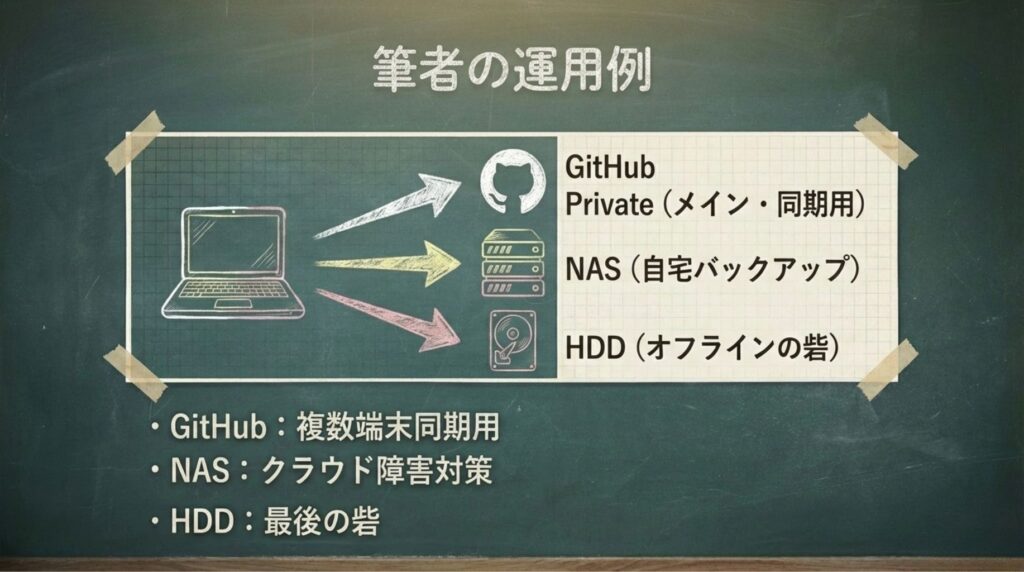
あくまで私の例です。環境や好みに合わせて組み合わせを変えてよいです。
- GitHub … 保管庫をGitで管理し、push でクラウドに送る形にしています。複数端末で同じ保管庫を使うためでもあり、「その時点の状態がクラウドに残る」バックアップの役割も果たしています。リポジトリは必ず非公開(Private)にしています。手順は4-5、履歴を残して過去に戻す活用法は4-6で解説しています。
- NAS … 自宅のNASに、保管庫のコピーを定期的に取っています。GitHubと別の媒体なので、「クラウドが使えなくなったとき」や「履歴ではなく、単純にいまのコピーが欲しいとき」用です。NASの障害や自宅の災害では失う可能性があるので、GitHub(または別クラウド)とあわせて2箇所にしています。
- ローカルコピー … 外付けHDDなどに、週1回程度手動でコピーしている時期もあります。「最後の砦」として、オフラインで手元に残しておくイメージです。こちらも単体ではPC・HDDの故障で失うリスクがあるので、少なくとも1つは離れた場所(クラウド)に残す形をすすめます。
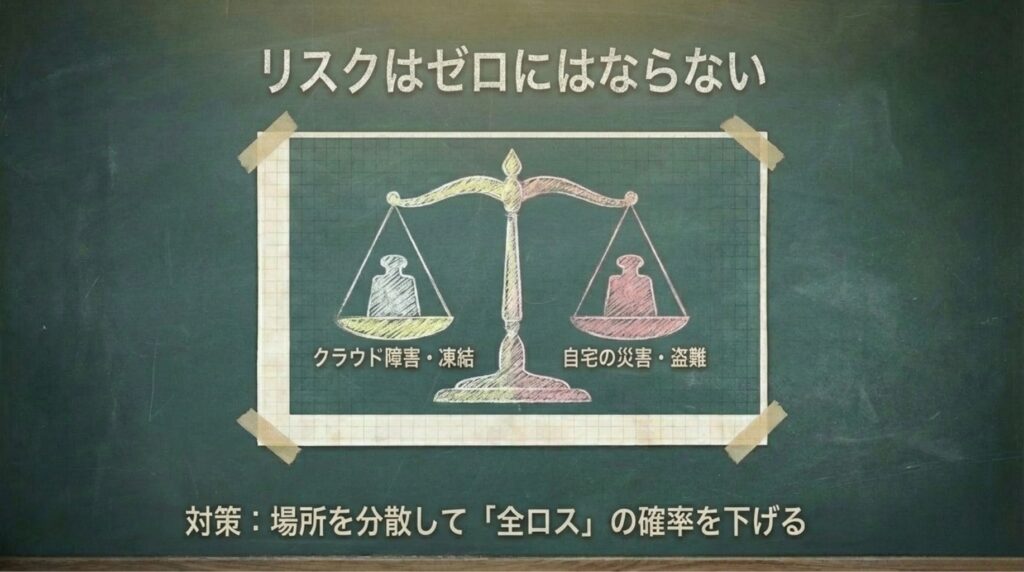
できないこと・限界:上記でも、クラウドの障害・アカウント喪失・NASの故障・自宅の災害など、すべてのリスクをゼロにはできません。「複数場所に分けて、同時に全部が失う確率を下げる」という考え方で、自分ができる範囲の組み合わせを選ぶ形になります。
個人情報・機密情報を保管庫に入れるときの注意
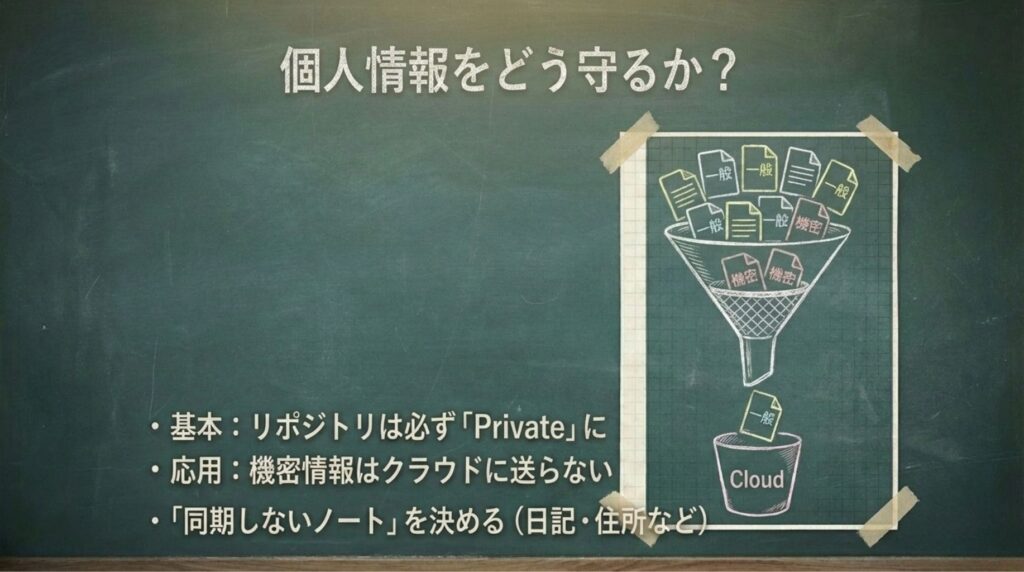
保管庫には、日記・健康メモ・仕事のメモ・本名・住所など、他人に見られたくない情報が含まれることがあります。バックアップや同期先にそのまま全部送ってよいかは、慎重に考えたほうがよいです。
クラウドに送る場合(GitHubなど)
- リポジトリは必ず非公開(Private)にしてください。公開のままにすると、誰でも中身を見られるリスクがあります(4-5・4-6でも触れています)。
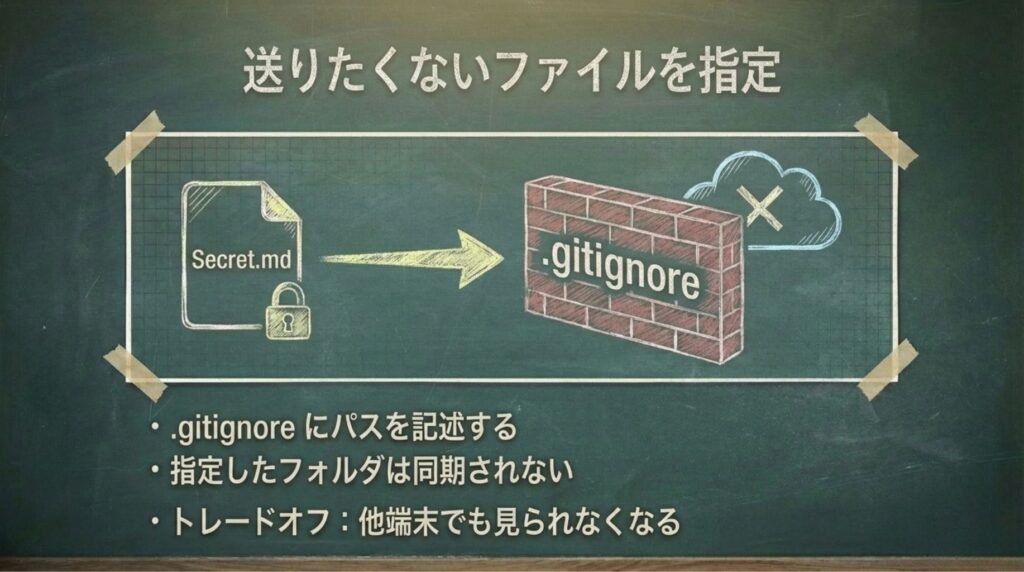
- 個人情報や機密が含まれるノートは、Gitの管理対象から外すことをおすすめします。GitHubに push すると、その内容がクラウドに送られます。送りたくないファイルやフォルダは、保管庫のルートにある
.gitignoreにパスを書いておくと、commit・push の対象から除外できます。例:private/やsecret.mdを .gitignore に追加する。そうしたノートのバックアップは、別の方法(暗号化したUSB、ローカルのみなど)で取る必要があります。 - 「できないこと」 … .gitignore で除外したファイルは、GitHubには送られないため、他の端末ではそのノートは同期されません。個人情報を一切クラウドに送らない代わりに、複数端末で同じ内容を揃えることとは両立しません。どこまでを同期し、どこからをローカルだけにするか、線引きを決めておく必要があります。
運用のコツ
- 個人情報を書くノートは、最初から「同期対象外」のフォルダに置く … 例:
0-Private/のようなフォルダを作り、そのフォルダを .gitignore に追加する。そうすると、うっかり push に含めることを防ぎやすくなります。 - リスクを理解したうえで選ぶ … クラウド事業者の障害・不正アクセス・法的手続きで開示される可能性など、ゼロにはできません。「自分が許容できる範囲」で、クラウドに預けるか、ローカルのみにするかを決める形になります。
次のステップ:4-5で同期、5-3でGitHubの基本
- 4-5 GitHubでObsidian保管庫を管理する・同期する
リポジトリの作成、手元の保管庫との紐づけ、push/pull の流れを解説しています。バックアップの「どこに」の一つの答えとして、GitHubを使う具体的な手順が書いてあります。 - 4-6 GitHub:過去の記憶を持つ最強の保管場所
コミット履歴を残し、失敗したときに過去の状態に戻す活用法です。バックアップに加えて「履歴で復元する」を組み合わせると、より安心です。 - 5-3 GitHubの基本的な使い方
GitHubの画面操作やコマンドの詳細は、必要に応じて5-3を参照してください。リポジトリの作り方や clone・push・pull を、初めての方にも分かるように解説しています。
まとめ:紛失・破損を防ぎ、個人情報を守る考え方
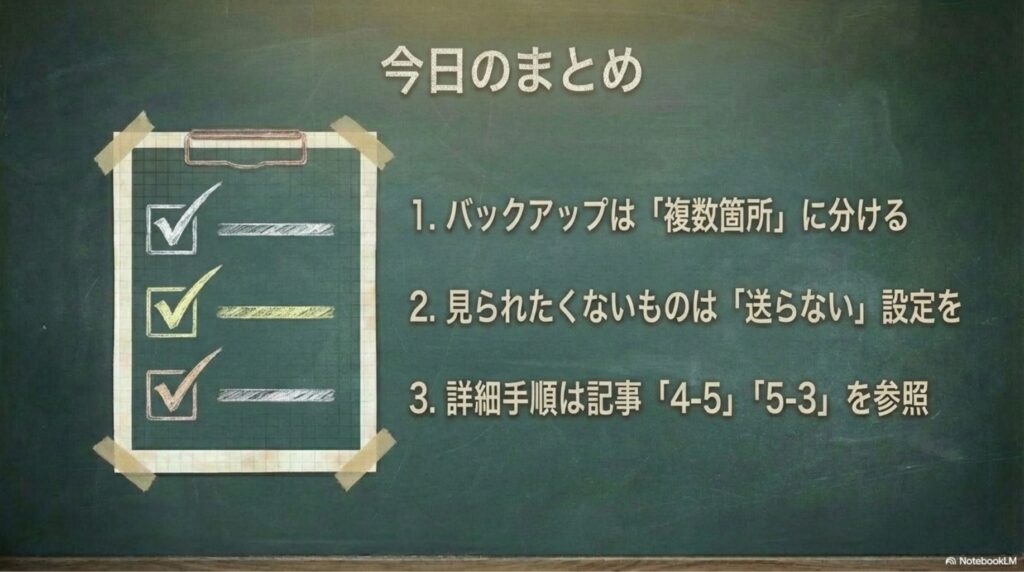
- バックアップは「どこに・どの頻度で・何を」を決め、同じ場所にだけ置かないようにします。私の例では GitHub・NAS・ローカルコピーを組み合わせていますが、複数場所に分けることと、できないこと・リスク(クラウド障害、アカウント喪失、災害など)を理解したうえで選ぶことが大切です。
- 個人情報・機密を保管庫に入れる場合は、クラウドに送る範囲を決め、送りたくないものは .gitignore で除外するなどの運用がおすすめです。その代わり、除外したノートは他端末とは同期されない、というトレードオフがあります。
- 誠実に言うと、バックアップとセキュリティですべてのリスクをゼロにすることはできません。「複数場所に分ける」「送る範囲を決める」「規約やリスクを理解する」で、自分ができる範囲の対策をすることが現実的です。具体的な同期の手順は4-5、GitHubの基本は5-3を参照してください。