
この記事でわかること
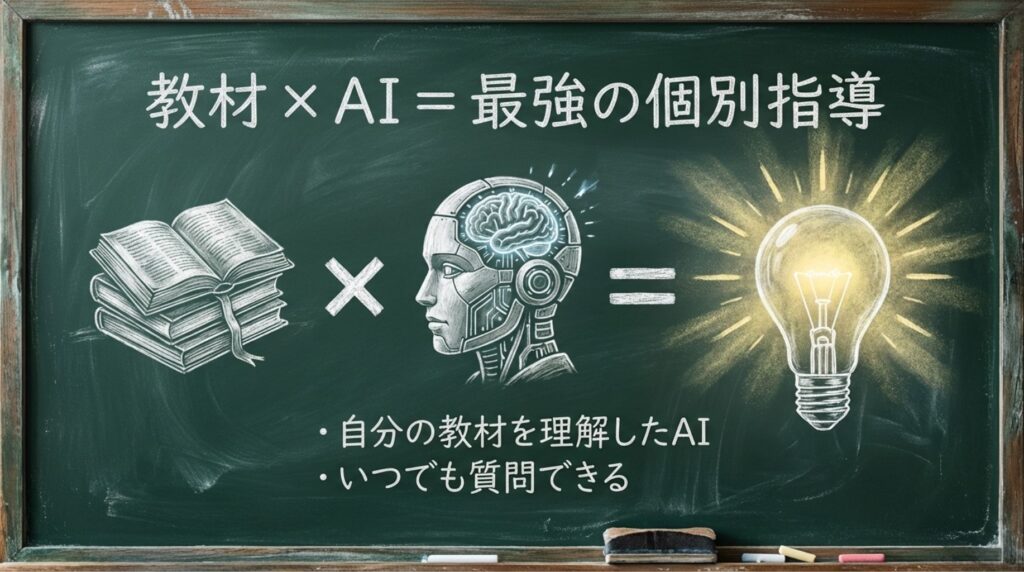
テキストの意味が分からなくて立ち止まったり、過去問の傾向を自分でまとめるのが大変だったり、「ここ、誰かに聞けたら早いのにな」と思ったことはありませんか? 「このテキストのこの部分、どういう意味?」「過去問の傾向を分析してほしい」「自分の苦手な範囲を教えて」——そんなふうに、自分が使っている教材やメモを踏まえて答えてくれる「専用の先生」を、Gemini と Notebook LM の組み合わせで作る方法を紹介します。
いつでも質問できる相手がいる感覚は、学習を続けるうえで心強いです。スマホからでも手軽に聞けるので、外出先や隙間時間の復習にも向いています。この記事では、Obsidian でためた学習メモとテキスト・過去問をどう「先生」に渡し、Notebook LM でコンテキスト(文脈)を指定したうえで、Gemini に質問する流れを、初心者の方にもイメージしやすい形でまとめます。「教材やメモを前提に答えてほしい」と思っている方なら、そのまま試してみていただける内容です。あわせて、私が実際に試した「保管庫全体を渡す」やり方の限界と、学習に絞った使い方が現実的だという気づきもお伝えします。
なお、例は資格学習で書いていますが、語学・プログラミングなど、教材やメモを「読んだうえで」答えてほしい学習なら、同じ考え方で使えます。最初から全部の教材をブックに入れなくても大丈夫です。「この科目用のブックを1つ」から作って、少しずつ資料を足していく形で十分です。
目指す形:Notebook LM で「教材ブック」を1つ作り、Gemini のソースに指定して質問する
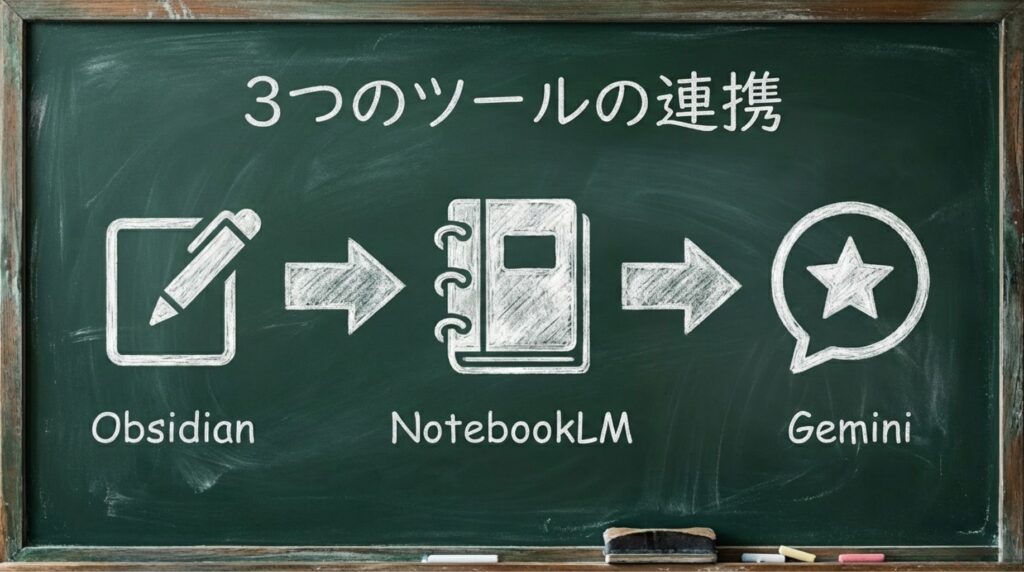
目指す形はこうです。
- Notebook LM(ノートブックエルエム:Google の「資料をまとめて AI に渡す」ツール)で、「この資格・この科目用」に絞ったブックを一つ作ります。中身は参考書の PDF・過去問・Obsidian の学習メモなどです。
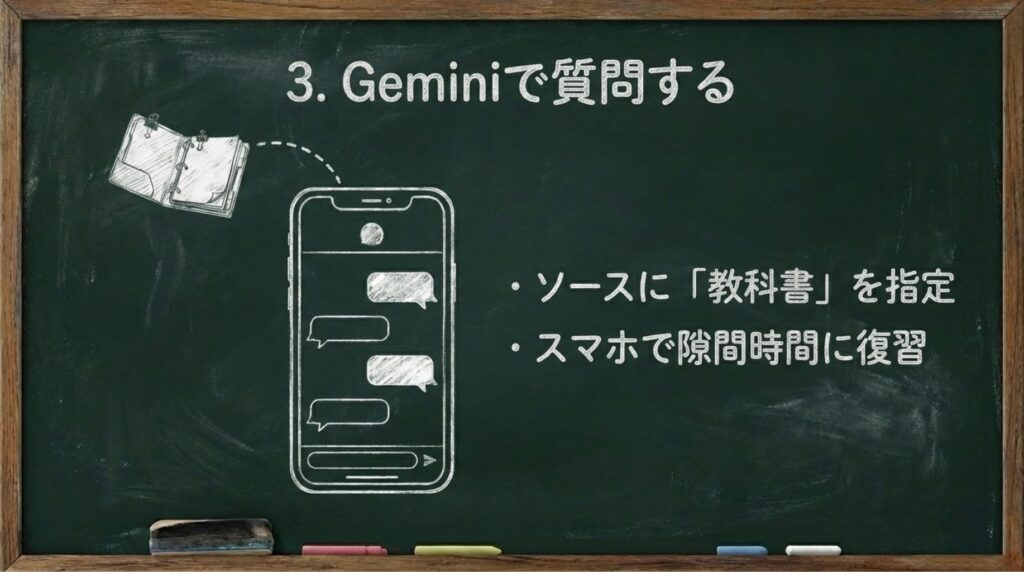
- Gemini の「ソース(参照する資料)」に、その Notebook LM のブックを指定し、質問は Gemini で行います。Notebook LM の画面で質問するのではなく、あえて Gemini を使うことで、指定した資料を土台にしつつ、必要に応じてネット上の法令や判例など、幅広い情報も参照した答えを引き出せます。
- その結果、「あなたの教材とメモを理解したうえで、必要なら外の情報も取り込んで答えてくれる先生」のような使い方ができます。
ここで大切なのは、「学習に使う教材・メモだけ」を一つのブックにまとめることです。保管庫全体を Notebook LM に読み込ませて「すべて把握した Gemini」を目指すやり方も試してみましたが、スマホの Gemini では「このファイルを参照して」と都度指定する必要があり、想定していた「いつでも全部を把握して答えている」状態には届かず、その構想は一旦やめました。一方、テーマを絞った「教材ブック」なら、参照する範囲が明確なので、Gemini にソースを指定して質問する運用がしやすくなります。まずは「この資格・この科目用のブックを1つ」から作って、中身はあとから足していっても遅くありません。
なぜ「自分専用の先生」が欲しくなるか——テキストの意味や過去問傾向を、教材を前提に聞きたいとき
学習を進めていると、こんな悩みが出てきませんか。
- テキストの一節の意味がよくわからない
- 過去問を解いたあと、出題傾向や自分の弱点を整理したい
- 参考書と自分のメモを合わせて「ここ、もう一度説明して」と聞きたい
誰かに聞ければ一番早いけれど、いつでもそばに先生がいるわけではない。そんなときに、自分が使っている教材やメモを「読んだうえで」答えてくれる AI がいると、「自分のための説明」が得られて効率が上がります。
Gemini は、参照する資料(ソース)を指定できるので、「ネットの情報だけでなく、この PDF とこのメモを前提に答えて」と伝えられます。その「指定する資料」を、学習用に絞った Notebook LM のブックでまとめておくのが、この記事のやり方の核です。
材料は2-1・2-2で集めたObsidianの学習メモ
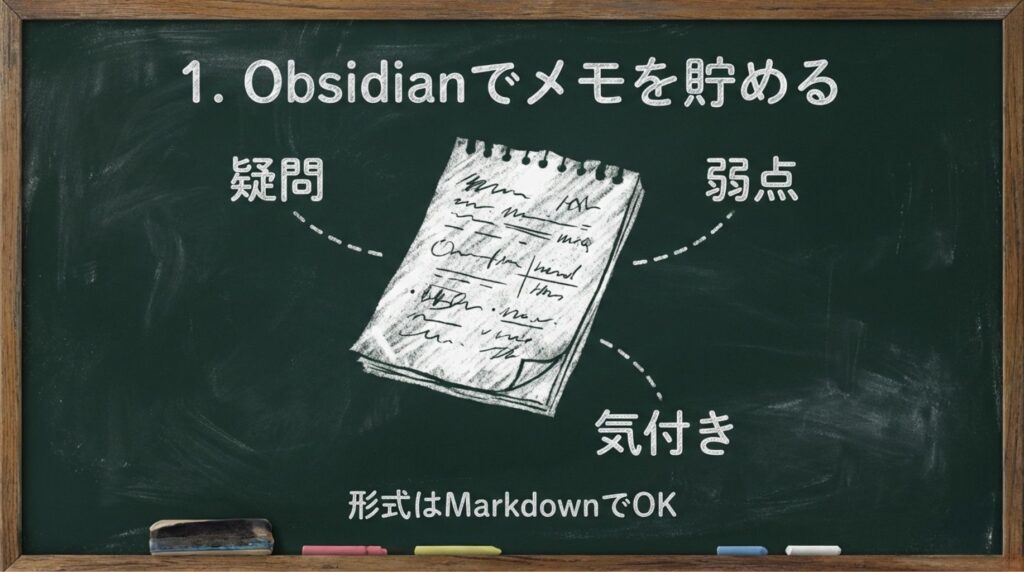
「先生」に渡す「自分のメモ」を、日ごろから Obsidian にためておきます。2-1で「集める」フォルダを決め、2-2のテンプレートでメモを取っておくと、そのまま Notebook LM に渡す材料として使いやすくなります。
私の場合は、デイリーノートの MEMO 欄に、タグ(例:#抽出用/技術・学習メモ)をつけて学習や技術の気づきを書いています。必要に応じてそれらを抽出用フォルダ(例:1-MEMO/技術・学習メモ)にまとめたり、資格ごとのプロジェクトノート(計画・Phase・間違えた箇所のメモなど)を一つのフォルダで管理したりしています。
- テキストを読んだときの要約や疑問
- 過去問を解いたときの正誤メモや「なぜ間違えたか」
- 苦手だと感じた範囲や、後で復習したい箇所
これらを Obsidian のノートやデイリーの MEMO に書いておくと、あとで Notebook LM に読み込ませる材料になります。Notebook LM は Markdown 形式を読み込めるので、Obsidian のノートをコピーして貼り付けたり、エクスポートしたテキストをアップロードしたりすれば、そのままブックに追加できます。学習記録を一箇所にまとめておく利点は、2-1 Obsidianで集める学習メモの記録 や 2-2 Obsidian学習メモのテンプレート で詳しく扱っています。「メモを取る場所」を Obsidian に決めておくと、Notebook LM に渡すときも整理しやすくなります。
Notebook LM で「この資格・この科目用」の教材ブックを1つ作る
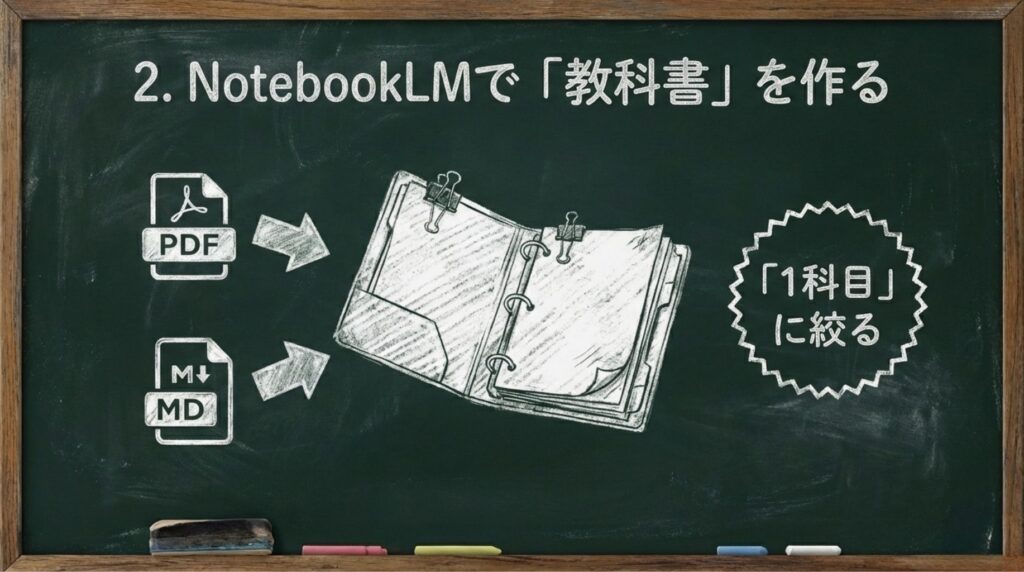
Notebook LM は、Google が提供しているツールで、PDF やテキスト(Markdown 含む)をアップロードして「ブック」を作り、その内容を AI の会話の土台(コンテキスト)にできるものです。つまり、「この資料の範囲で答えて」という前提を、ひとまとまりで管理できます。
ここでは、そのブックを「自分専用の先生用の教材入れ」として使います。一つのブックには、一つの資格や一つの科目に絞った資料だけを入れると、後から「今は行政法のブックを参照して質問する」のように切り替えやすくなります。
ブックに入れておくとよいもの
- 参考書・テキストの PDF
1冊が長い場合は、章ごとに分割した PDF を作ってからアップロードすると、扱いやすいです(ブラウザでページ範囲を指定して「PDF として保存」する方法など)。 - 過去問(問題文や解説の PDF/テキスト)
- Obsidian で書いた学習メモ
デイリーの MEMO や抽出したメモ、プロジェクトノートの該当部分を、コピー&ペーストや Markdown のままアップロードして追加します。
Notebook LM のブックにこうした資料を蓄積しておくことで、「ネットの一般的な説明」ではなく、「あなたが使っている教材とメモ」を前提にした答えを Gemini に求められるようになります。
質問は Gemini でする理由——条文・判例など「外の情報」も含めて答えさせたいから
Notebook LM の画面でも、ブックの内容について質問はできます。「このテキストのここを説明して」「過去問の傾向をまとめて」「自分のメモの苦手範囲を整理して」といった質問なら、Notebook LM だけでも十分に答えてもらえることが多いです。つまり、多くの学習シーンでは Notebook LM で代用できます。
それでも 「先生」としての質問は、Gemini を主に使うことをおすすめしています。理由は二つあります。
条文・条例・判例など「外の情報」をよく使うから
法律関係の学習では、テキストや過去問の解説に条例名や条文・判例が「名前だけ」出てくることがあります。その名前は知っているけれど、内容を把握していない——そんな場面が、実際には結構な頻度で発生します。
- 指定した資料だけでなく、公開されている法令の条文を引いてきて、中身を説明してほしい
- 判例を具体的に挙げて、要件や結論を整理してほしい
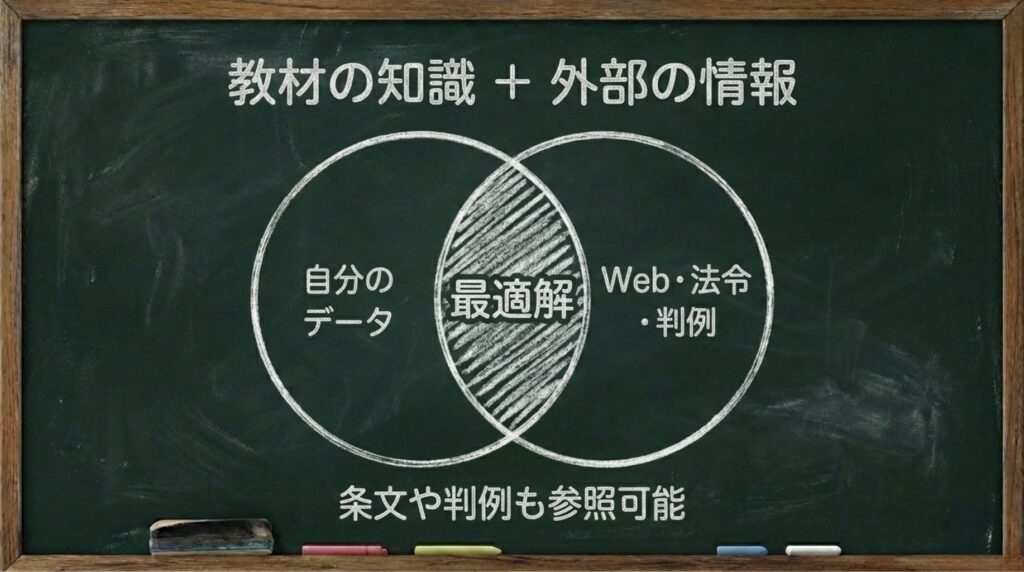
Notebook LM で質問すると、ブックに入れた資料の範囲で答える傾向が強く、ブックに条文や条例の本文が入っていない限り、「その名前の条例の内容はこうです」と外の情報を引いて説明することは出しにくいです。一方、Gemini で、ソースに Notebook LM のブックを指定しつつ質問すると、「このブックの内容を踏まえたうえで、必要なら法令や判例も参照して答えて」と伝えやすく、指定したリソース + ネット上の法律情報を組み合わせた答えを引き出しやすくなります。
指定したリソースだけだと偏りや見落としが出る可能性があるから
上げた教材やメモだけに頼ると、学習内容が偏っていたり、拾いきれていない情報がある場合に、見落としが発生する可能性があります。例えば、テキストでは触れていない論点や、別の解釈・判例があるかもしれません。
「資料のなかだけで矛盾なく説明して」と割り切るなら Notebook LM で十分です。一方、「足りていないところを外の情報で補ってほしい」「偏りを減らしたい」と思うときは、ネットや検索可能な情報も参照できる Gemini(ソースにブックを指定)の方が、見落としを減らしやすくなります。
使い分けの目安
- 「上げた資料のなかだけで、矛盾なく説明して」 → Notebook LM で質問
- 「上げた資料を土台にしつつ、条文・条例・判例も含めて教えて」「偏りや見落としを補う視点も欲しい」 → Gemini で質問し、ソースに Notebook LM のブックを指定
このように使い分けると、「自分専用の先生」としての幅が広がります。条文・条例の内容をよく確認したい方や、指定リソースの偏りが気になる方には、Gemini を主に使う運用が向いています。
流れのイメージ:Obsidian → Notebook LM(教材ブック)→ Gemini
流れを一言で言うと:日ごろ Obsidian に学習メモを貯める → Notebook LM で「この科目用」の教材ブックに参考書・過去問・メモをまとめる → Gemini のソースにそのブックを指定して質問する、です。
全体の流れを整理すると、次のようになります。
- 日ごろ
Obsidian のデイリーノートの MEMO やプロジェクトノートに、学習メモ(読書メモ、過去問の振り返り、苦手メモなど)を書いておく。 - Notebook LM
参考書 PDF(章ごとでも可)・過去問・Obsidian のメモ(コピーや Markdown のまま)を、「この資格・この科目用」のブックに追加し、教材セットを維持する。 - Gemini
Gemini の会話で「ソース(参照する資料)」に、その Notebook LM のブックを指定する。
(Notebook LM と Gemini の連携方法は、各サービスの画面に従って設定してください。Gemini 側で「Notebook LM のブックを参照する」ようなオプションが提供されている場合、そこで選択します。スマホでは「このソースを参照して」と都度選ぶ操作が必要になる場合がありますが、学習用は一つのブックに絞っておくと、そのブックを選ぶだけで済み、運用が楽になります。) - 質問
「このテキストの〇〇の部分を、条文も踏まえて説明して」「過去問の出題傾向を分析して」「自分のメモのこの範囲、苦手なので要点をまとめて」など、Gemini に質問する。
こうすると、Notebook LM に蓄えた「あなたの教材」をリソースとした Gemini が、自分専用の先生のように動いてくれます。
PC で深く分析したいときは Cursor と使い分ける
週間手帳会議の振り返りのように、Obsidian のノート同士のリンクをたどってほしいときは、Notebook LM より Cursor で保管庫(フォルダ)を読み込ませる方が向いている、と私は感じました。Cursor は指定したフォルダ内のノートやリンク先まで参照してくれるため、保管庫全体のつながりを踏まえた分析がしやすいです。
整理すると、
- 外出先・隙間時間でさっと聞く → スマホの Gemini + Notebook LM の「教材ブック」をソースに指定
- PC で、教材を土台に条文・判例も含めて聞く → Gemini + Notebook LM のブック
- PC で、保管庫のノートやリンクをまたいだ深い分析 → Cursor で保管庫を読み込ませる
という役割分担にすると、学習の使い方にマッチしやすいです。Cursor の活用は 2-7 Obsidian保管庫を読み込ませCursorで最強のアシスタントを手に入れる方法 で紹介しています。
具体的な活用法の例
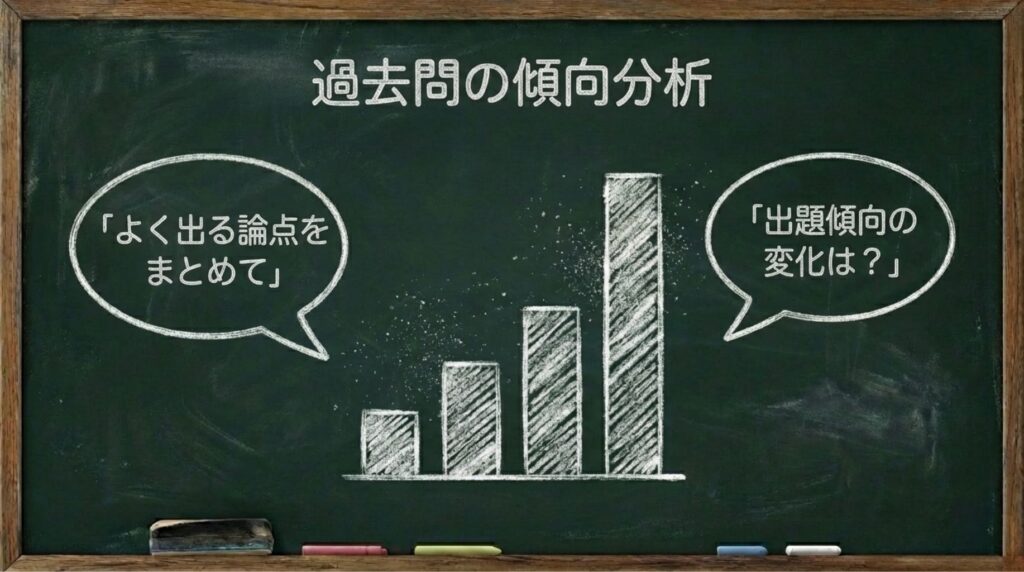
過去問を読み込ませて分析する
5年分や10年分など、過去問のデータが手元にある場合、それを Notebook LM のブックに取り込んでおきます。そのうえで Gemini に、例えば次のように頼めます。
- 「出題傾向を分析して」「よく出る論点をまとめて」
- 「この年度とこの年度を比較して、変化しているポイントを教えて」
問題文や解説をテキストで読み込ませておけば、「あなたの過去問セット」に基づいた分析が得られます。資格ごとに内容は違いますが、「問題をまとめて AI に読ませる」という形は多くの学習に応用できます。
Obsidian の学習記録で苦手を分析する
Obsidian に、間違えた箇所・挑戦した問題・苦手だと感じた範囲をメモしておきます(デイリーの MEMO やプロジェクト用のノートなど)。それらを Notebook LM のブックに取り込み、テキストや過去問と一緒に Gemini に渡すと、例えば次のような質問ができます。
- 「私の間違えメモと過去問の出題傾向を照らして、特に強化すべき範囲はどこか」
- 「苦手とメモしている〇〇の範囲の要点を、テキストに沿ってまとめて」
学習の記録(Obsidian)と、教材・過去問(Notebook LM)をセットで見てもらうことで、「あなた専用の弱点対策アドバイス」に近い答えを引き出せます。
わからないところを聞くときのコツ
「先生」に質問するときは、次のようにすると、答えが使いやすくなります。
- 何がわからないかを一言で書く(「〇〇の要件と効果の違いがわからない」など)
- どの資料のどのあたりかを添える(「テキストの第3章の『〇〇』の部分」など)
- 欲しい答えの形を伝える(「条文番号付きで」「箇条書きで要点だけ」など)
Notebook LM のブックをソースに指定している場合は、「今のブックのテキストを前提に」と一言入れておくと、より教材に沿った答えになりやすいです。
注意点・デメリット
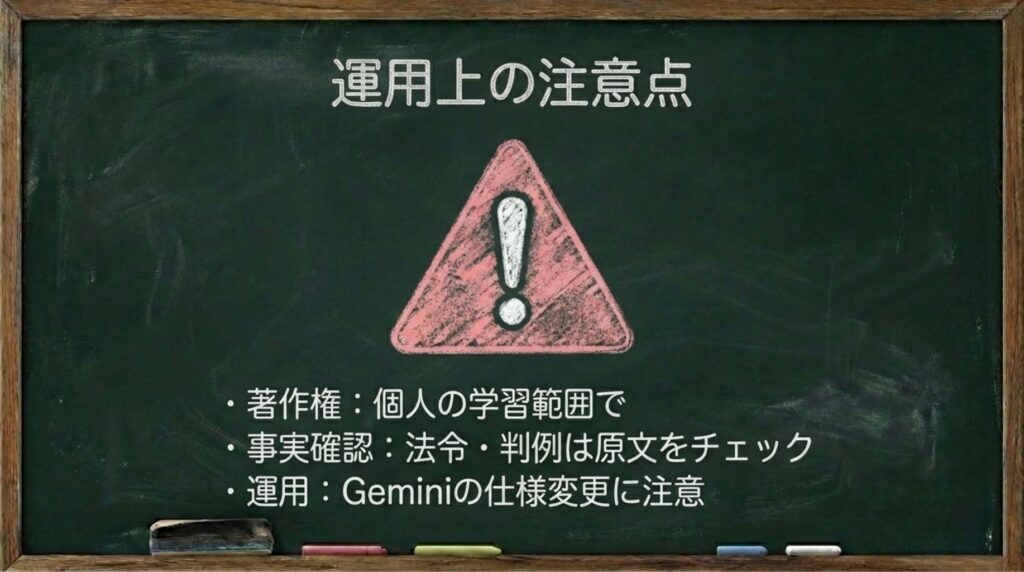
正直に書くと、次のような点には注意したほうがよいです。
- Notebook LM と Gemini の連携は、サービス仕様で変わるため、「Gemini のソースに Notebook LM のブックを選ぶ」操作がそのまま使えるか、最新のヘルプで確認することをおすすめします。スマホでは、会話のたびに「参照するソースを選ぶ」必要がある場合があり、学習用は「一つの教材ブック」に絞っておくと、その都度選ぶのが楽です。
- 「保管庫全体を把握した Gemini」を目指すやり方は、私の環境ではスマホで想定どおりにいかず一旦やめました。テーマを絞ったブックなら現実的に運用しやすい、という体験として共有します。
- 著作権:参考書や過去問をアップロードする場合は、利用規約や著作権を守り、個人の学習目的の範囲で利用してください。
- 答えの正確性:法律の条文や判例などは、必要に応じて公式の法令データや裁判例データベースで必ず確認するようにしてください。AI の回答はあくまで補助です。
「自分専用の先生」は強力ですが、大事な判断は自分で確認するという前提で使うと、安心して活用できます。
まとめ:教材ブック+Geminiで「自分専用の先生」をスマホ・PCで使う
- Obsidian で日ごろから学習メモを集め(デイリーの MEMO やプロジェクトノートなど)、Notebook LM では学習に絞った「教材ブック」に参考書・過去問・そのメモだけをまとめる。
- Gemini のソースにそのブックを指定し、質問は Gemini で行うことで、指定した資料を土台にしつつ、必要なら法令・判例なども含めた幅広い答えが得られる。
- 保管庫全体を渡すやり方には限界があり、テーマ別の教材ブックに絞ることで、Notebook LM をリソースとした Gemini が「自分専用の先生」として使いやすくなる。
外出先や隙間時間にはスマホの Gemini で、PC で深く分析したいときは Cursor で保管庫を読ませる——といった役割の分け方は、2-7 Obsidian保管庫を読み込ませCursorで最強のアシスタントを手に入れる方法 で紹介しています。Gemini の基本的な使い方は 5-5 Geminiの基本的な使い方、スマホで「そばにいるアシスタント」として使った実践談は 4-9 いつもそばにいる最高のアシスタントGemini にまとめています。あわせて読んでいただくと、学習まわりの AI 活用の全体像がつかみやすくなります。
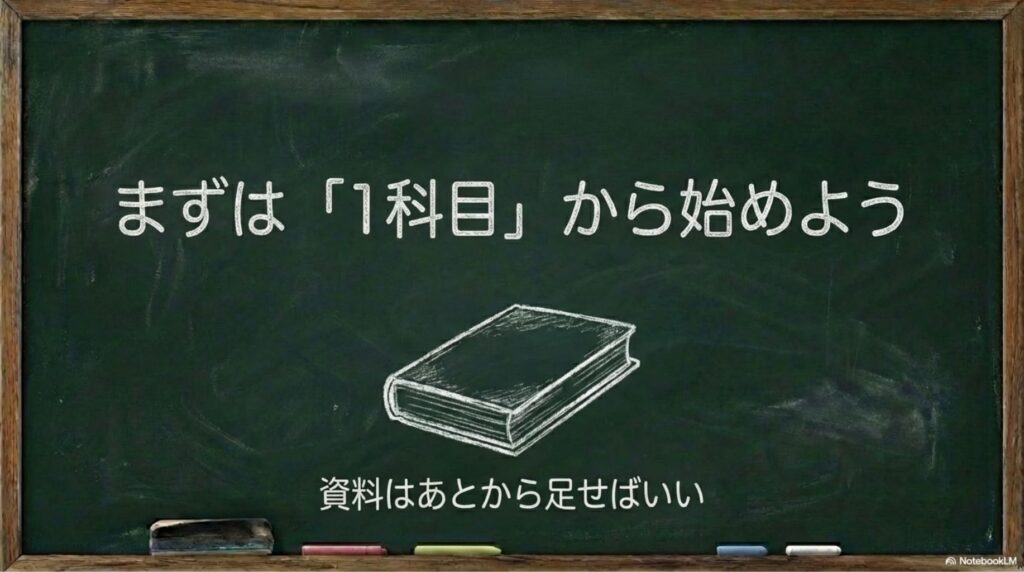
まずは「この科目用の教材ブックを1つ」作って、参考書の1章分や過去問の一部だけ入れても大丈夫です。形が固まってから、少しずつ資料を足していってください。