この記事でわかること
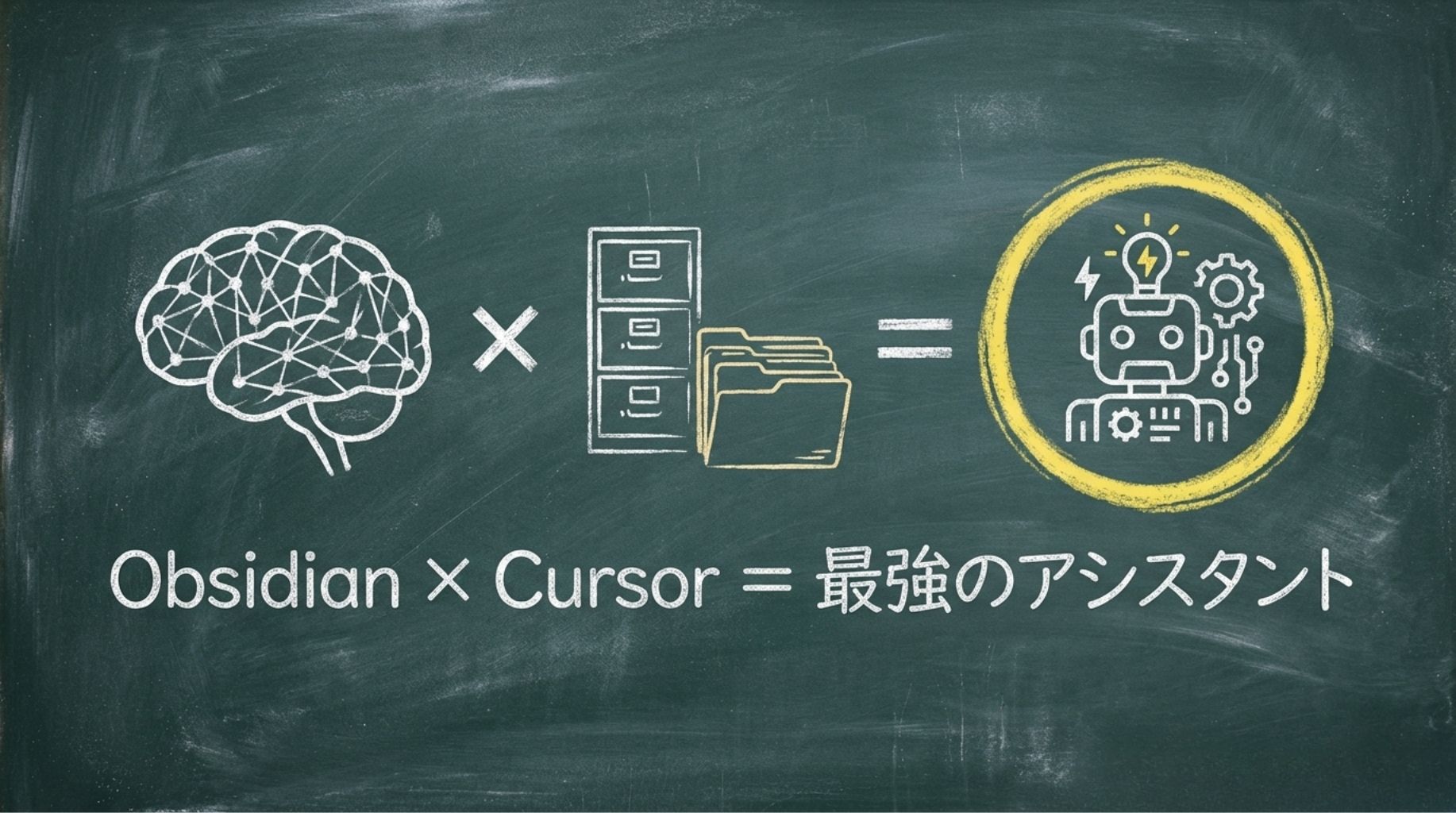
Obsidian保管庫をCursorに読み込ませ、学習のための最高のアシスタントとして活用する方法を解説する。
保管庫を読ませると、「あなたのメモを理解したAI」ができる
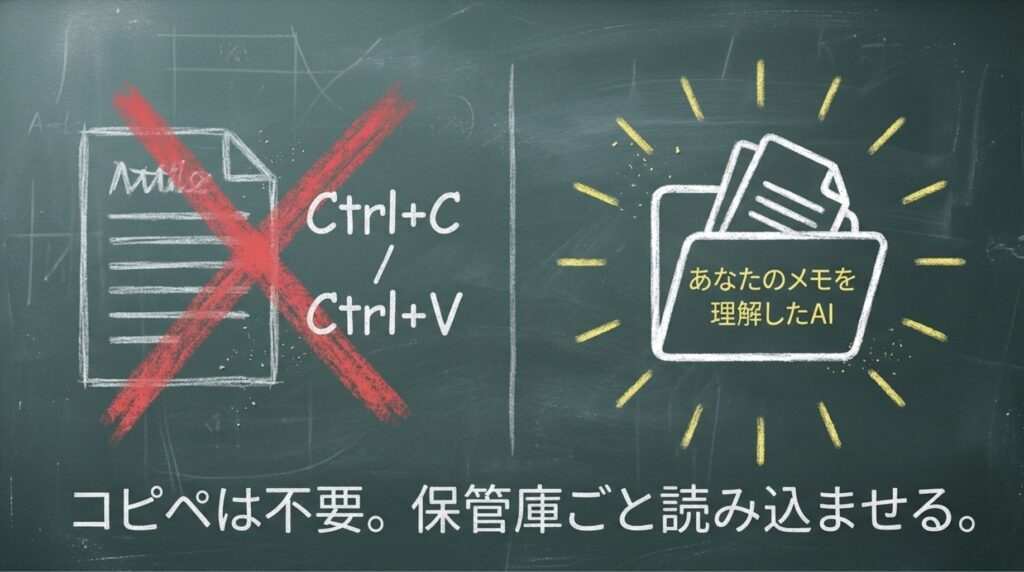
「このメモの要点をまとめてほしい」「ここから暗記用カードを出して」——そう頼むとき、どのメモの話かをいちいちコピペで渡していませんか? 私も最初はそうでした。ところが、CursorでObsidianの保管庫(Vault)そのものをフォルダとして開いておくと、AIが保管庫内のノートを参照できるようになり、「このフォルダのメモを要約して」「このノートからカード案を出して」と、あなたの学習メモを前提にした答えを引き出しやすくなります。
結論から言うと、保管庫をCursorのワークスペースに追加し、チャットで「どのフォルダ・どのノートを参照するか」を指定して質問する形にすると、自分専用の「理解しているAI」のような使い方ができます。2-5で紹介した「Cursorで作るAnkiカード」も、この「保管庫を読ませる」が土台になっています。
この記事では、Cursorで保管庫を参照する具体的な手順・学習シーンでの使い方(質問・要約・カード案)・プライバシー・トークン・運用の注意点・2-6・2-8とのつながりをまとめます。「自分のメモを前提に答えてほしい」と思っている方なら、そのまま試してみていただける内容です。
Cursorで保管庫(フォルダ)を参照する基本的なやり方
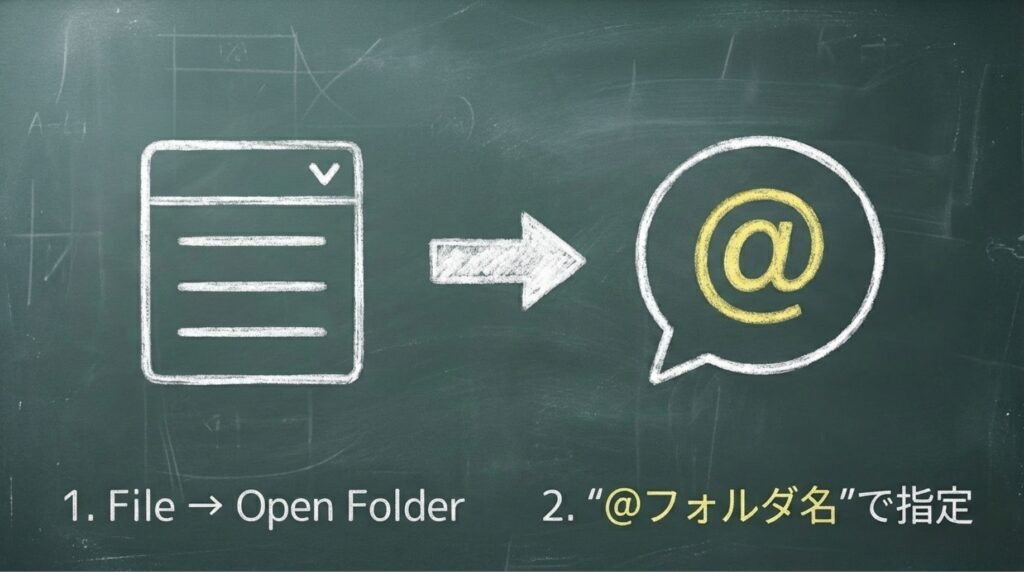
Cursorでは、開いているフォルダ内のファイルがAIのコンテキスト(参照できる範囲)になります。そのため、Obsidianの保管庫のフォルダをCursorで開くことが第一歩です。
手順の概要
- Cursorで保管庫フォルダを開く
- メニューから File → Open Folder(または ファイル → フォルダを開く)を選びます。
- Obsidianの保管庫になっているフォルダを指定します。
例:C:\Users\あなたのユーザー名\Desktop\MyVaultやD:\ObsidianVault\学習用など、保管庫のルートフォルダを選びます。 - 「フォルダの選択」でそのフォルダを選ぶと、Cursorの左サイドバー(エクスプローラー)に、保管庫内のフォルダ・ファイル一覧が表示されます。
- チャットで参照範囲を指定する
- チャット(Composer や Chat)で質問するとき、「〇〇フォルダ内のノートを参照して」「△△.md の内容を踏まえて」のように、どのファイル・フォルダを見てほしいかを書きます。
- 例:「
3-NOTE/個人/学習メモフォルダのノートを参照して、今週の学習の要点を要約して」 - フォルダ名やファイル名は、実際の保管庫内のパスに合わせて書きます。Cursorは開いているワークスペース内のパスを解釈できるので、相対パス(例:
記事原稿/2学習効率化/2-5Cursorで作るAnkiカード.md)で指定してもよいです。
ポイント:保管庫を「開いただけ」では、AIが自動で全部を読むわけではありません。質問のなかで「どのフォルダ・どのノートを見るか」を明示すると、その範囲を参照した答えが返りやすくなります。2-5のように「このフォルダのメモからカード案を出して」と書く運用が、そのままここで活きます。
【スクリーンショット挿入推奨】
挿入場所:手順のあと
撮影・挿入のポイント:Cursorの左サイドに保管庫のフォルダ・ファイル一覧が出ている画面。可能なら、チャット欄に「〇〇フォルダを参照して」と書いたプロンプトの冒頭が見えていると、流れが伝わりやすい。
学習シーンでの使い方:質問・要約・カード案
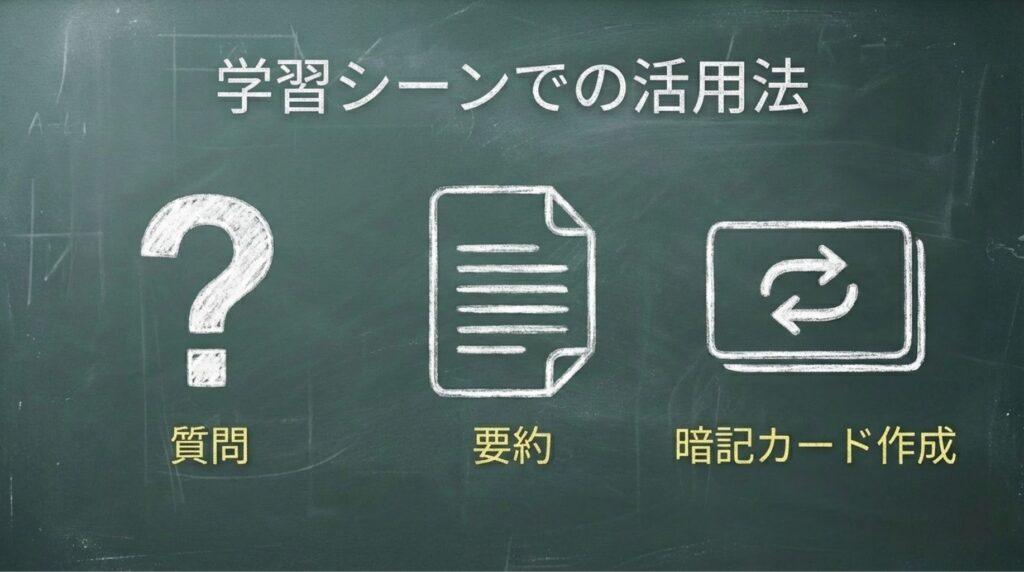
保管庫を開いた状態で、次のような依頼がしやすくなります。
質問に答えてほしいとき
- 「このノートのこの部分、どういう意味?」 … 該当ノートのパスやファイル名を書き、「この段落を分かりやすく説明して」と頼みます。
- 「このテーマについて、保管庫内のメモで触れている箇所を教えて」 … フォルダを指定し、キーワードやテーマを書くと、関連する記述を拾ってまとめてくれます。
要約してほしいとき
- 「〇〇フォルダのノートを要約して」 … 学習メモが入ったフォルダを指定し、要点をまとめてもらいます。週次の振り返りや、試験前の復習の整理に使えます。
- 「このノートを3行でまとめて」 … 特定のノートを指定し、短い要約を出してもらいます。
カード案を出してほしいとき
- 「このフォルダのメモから、Obsidian-to-Anki用の一問一答カード案を出して」 … 2-5で紹介している使い方そのままです。材料のフォルダを指定し、形式(基本カード・Obsidian-to-Anki用)を明示すると、そのままObsidianに貼って取り込める形に近づけてもらえます。
コツ:「どの範囲を見るか」と「どんな形式で答えてほしいか」をプロンプトに書いておくと、期待に近い出力が得られやすくなります。
注意点:プライバシー、トークン量、運用のコツ
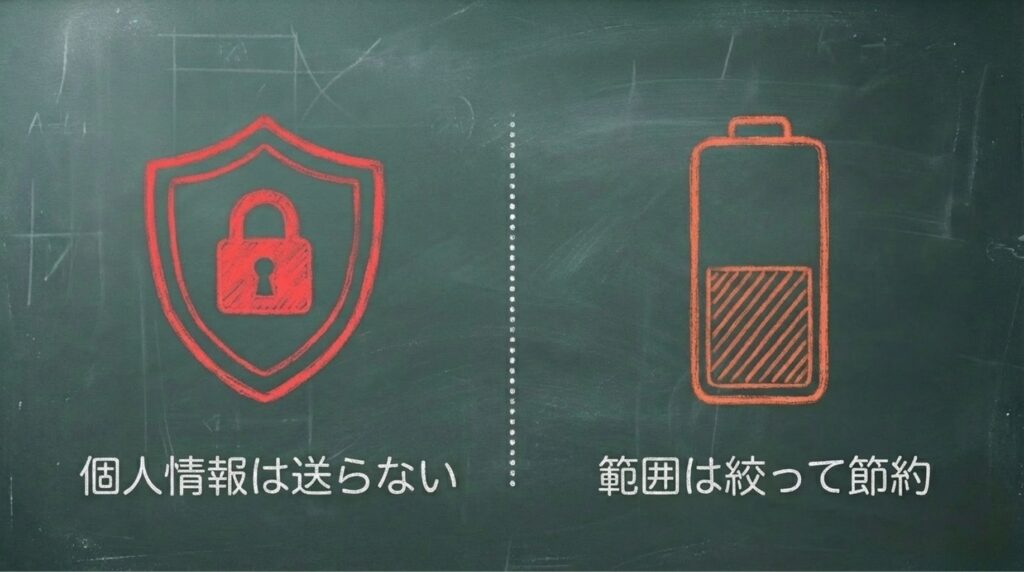
プライバシー
- 保管庫には個人情報や機密情報が含まれることがあります。 CursorはクラウドのAIを使うため、チャット内容や参照したファイルがAPI経由で送信されます。本名・住所・健康メモ・仕事の機密など、外部に送りたくない情報が含まれるノートは、参照対象に含めないか、該当部分を抜いてから依頼することをおすすめします。バックアップ・個人情報の考え方は2-11「Obsidian保管庫のバックアップとセキュリティ戦略」を参照してください。
- @でファイルを明示的に添付する … チャットで
@ファイル名のように指定すると、そのファイルだけをコンテキストに含められます。必要なノートだけに絞ると、意図せず他のノートを読ませる範囲を減らせます。
トークン量
- 参照する範囲が大きいと、トークン(入力の長さ)を多く消費します。 保管庫全体を毎回読ませるのではなく、「このフォルダ」「この数ファイル」に絞ると、応答も速く、利用量も抑えられます。
- 長いノートを一度にたくさん参照すると、制限に達したり応答が重くなったりすることがあります。 必要に応じて、フォルダ単位・ノート数単位で分けて依頼するといいです。
運用のコツ
- よく使うフォルダのパスをメモしておく … 「学習メモはこのパス」「カード用はこのフォルダ」と決めておくと、プロンプトを書くときの指定が楽になります。
- エラーや設定でつまずいたら、そのメッセージをそのままCursorに貼って聞く … Obsidian-to-Ankiのエラーなど、2-5で触れたように「このエラーが出る。原因と対処法を教えて」と依頼すると、設定の見直しに役立つことがあります。
2-6・2-8とのつながり
- 2-6 Obsidian×Cursor×Anki:pile-up-plannerの最強デジタル実践システム
Obsidian(記録)・Cursor(要約・カード案)・Anki(定着)の3ツールの役割分担と、pile-up-plannerで学習時間を捻出する全体像を扱っています。この記事(2-7)は、そのなかで「Cursorに保管庫をどう読ませるか」の具体的なやり方にあたります。 - 2-8 Geminiを自分専用の先生にする
教材・メモを「読んだうえで」答えてほしいときのもう一つの選択肢が、Gemini と Notebook LM の組み合わせです。CursorはPCで保管庫を開いて使う前提で、Notebook LM+Geminiは教材用のブックを絞って、スマホからも質問できる形です。PCでがっつり保管庫を参照したいときはCursor、スマホで手軽に教材ベースで聞きたいときはGeminiのように、用途で使い分けるとよいです。
まとめ:保管庫を開いて、参照範囲を指定すれば「理解しているAI」になる
- CursorでObsidianの保管庫フォルダを「Open Folder」で開くと、保管庫内のファイルがAIの参照対象になります。
- チャットで「どのフォルダ・どのノートを参照するか」を指定すると、要約・質問への回答・カード案などを、自分のメモを前提に引き出せます。
- 学習シーンでは、質問・要約・カード案の3パターンで、フォルダやファイルを指定して依頼する形が使いやすいです。
- プライバシー(個人情報・機密を読ませない)、トークン量(範囲を絞る)、運用のコツ(パスをメモ、エラーはそのまま聞く)を押さえておくと、長く安心して使えます。
- 全体像は2-6、教材・スマホ向けの「先生」は2-8で解説しています。まずは保管庫を1つ開いて、1フォルダだけ指定して要約してもらうところから試してみてください。